在衛生潔具市場,九牧作為國內領先品牌,其產品價格常被消費者視為“經濟合理”。這背后并非偶然,而是品牌戰略、產品力與市場定位共同作用的結果。
九牧實現了規模化生產與成本優化。作為國內衛浴行業的龍頭企業,九牧擁有完整的產業鏈和先進的生產線,大規模采購原材料、自動化生產流程以及高效的物流體系,顯著降低了單位產品的生產成本。這種規模效應使九牧能夠在保證產品質量的前提下,將節省的成本讓利于消費者,從而形成價格優勢。
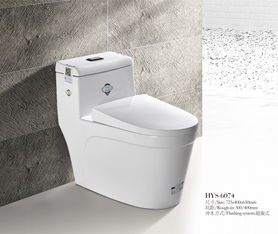
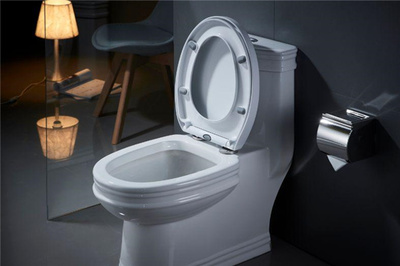
九牧堅持“高性價比”的產品策略。品牌定位清晰,瞄準大眾消費市場,注重實用性與耐用性。九牧潔具在設計上追求簡約實用,減少過度裝飾帶來的額外成本;在材質選擇上,采用優質陶瓷、銅合金等經久耐用的材料,但通過工藝創新控制成本。例如,其馬桶產品多采用自潔釉面技術,既提升了清潔便利性,又避免了頻繁更換帶來的長期開銷,從生命周期看性價比突出。
九牧的研發投入與技術創新間接支撐了價格合理性。品牌每年投入大量資金用于研發,如節水技術、智能感應等,這些創新在提升產品功能的也通過技術標準化降低了后續生產成本。九牧擁有多項專利,部分核心技術甚至達到國際水平,但價格遠低于國外同類產品,實現了“技術普惠”。
銷售渠道的優化也是關鍵。九牧采用線上線下結合的銷售網絡,線上電商平臺減少中間環節,線下專賣店提供體驗服務但通過統一管理控制運營成本。品牌還常通過促銷活動、套餐組合等方式,讓消費者以更實惠的價格購得全套潔具,增強了價格吸引力。
市場競爭與消費者認知共同塑造了九牧的價格形象。在衛生潔具市場,國際品牌溢價較高,而本土低端品牌質量參差不齊,九牧恰好填補了中間地帶——以可靠的質量、適中的價格贏得消費者信任。長期積累的口碑使“九牧=經濟合理”成為普遍認知,進一步鞏固其市場地位。
九牧潔具價格的經濟合理性源于規模化生產、高性價比產品策略、技術創新、渠道優化及市場定位的協同效應。在衛生潔具銷售中,九牧成功平衡了質量與成本,為消費者提供了可信賴的選擇,這正是其持續領跑行業的核心競爭力之一。